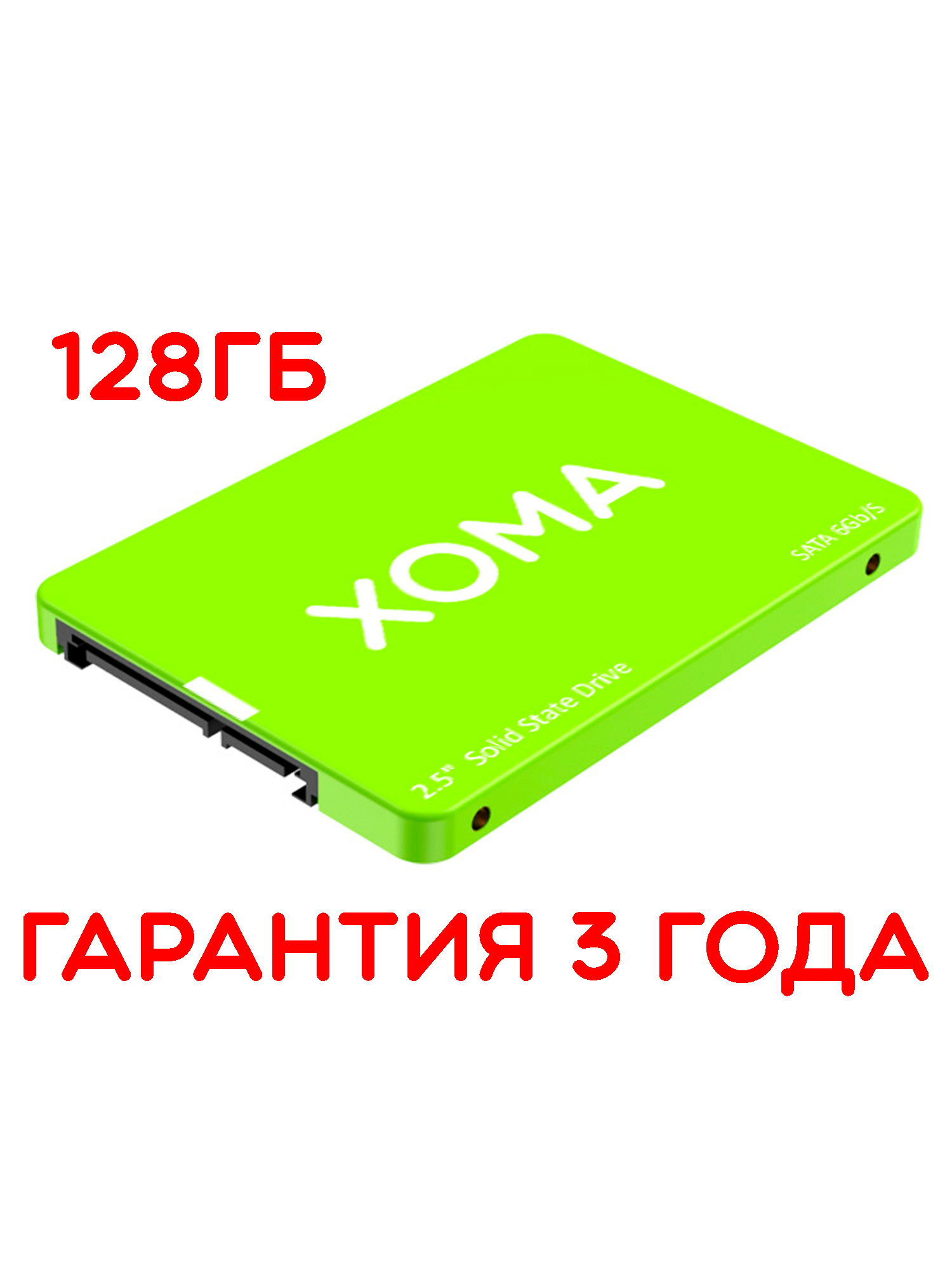
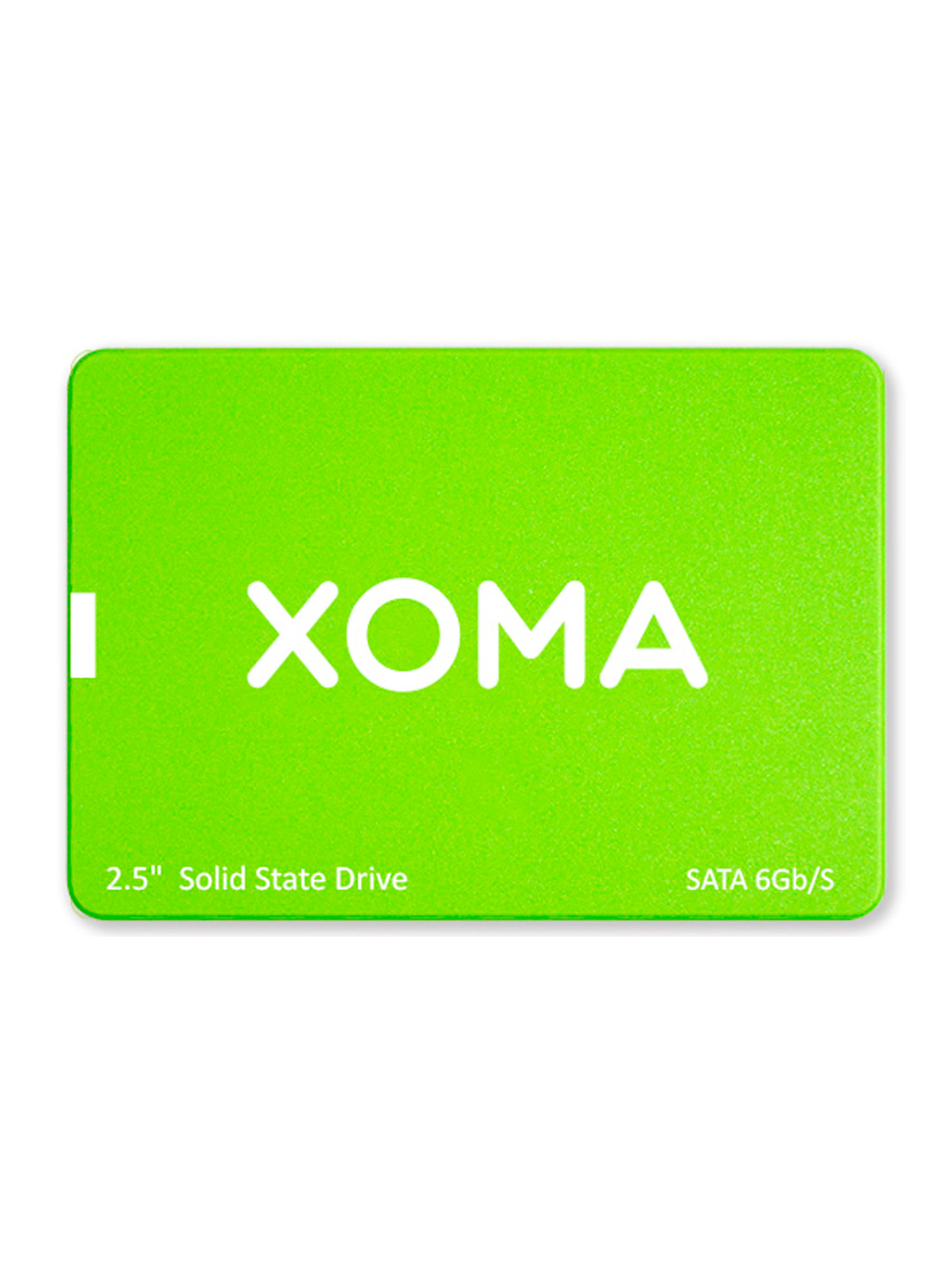
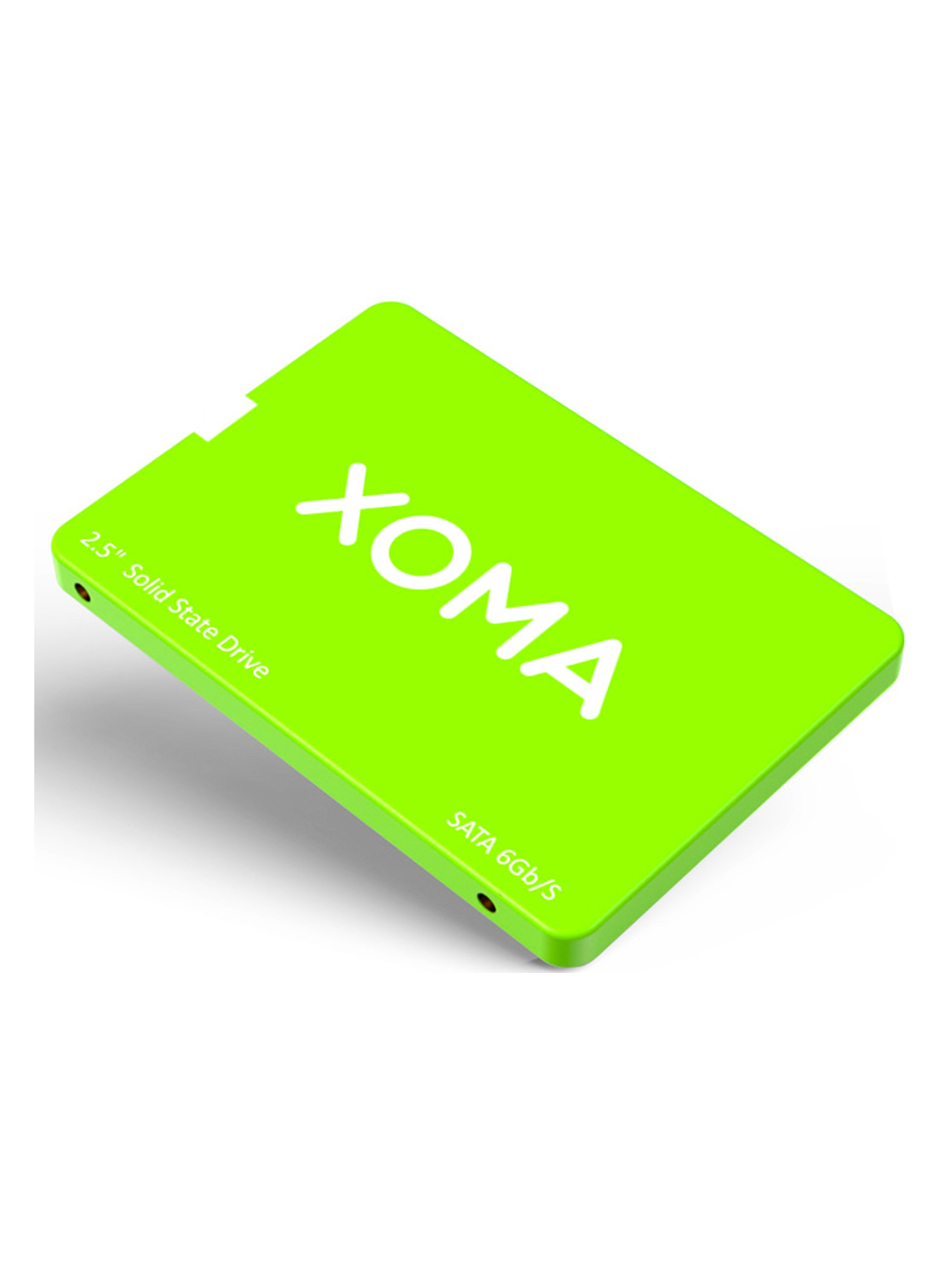
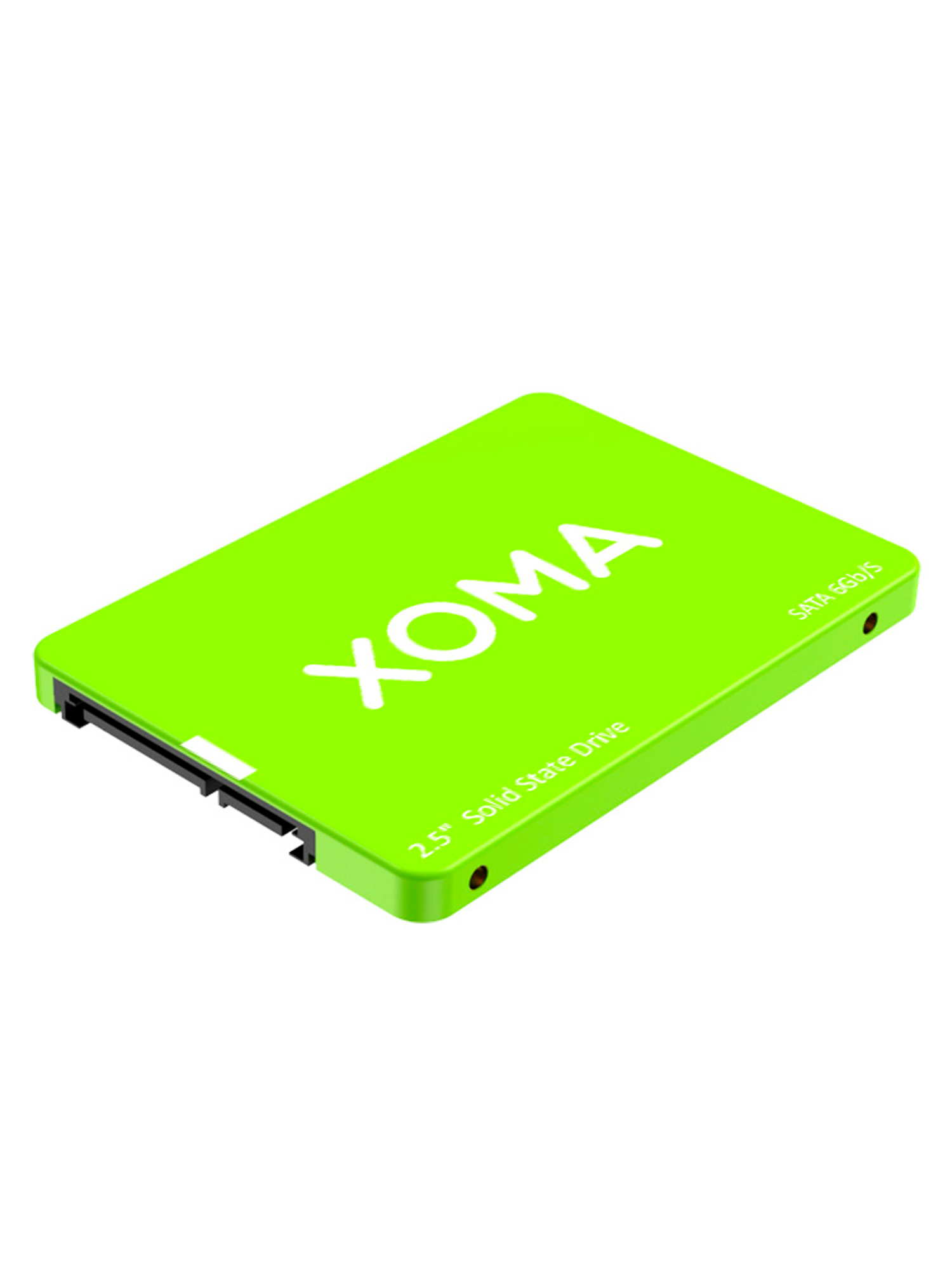
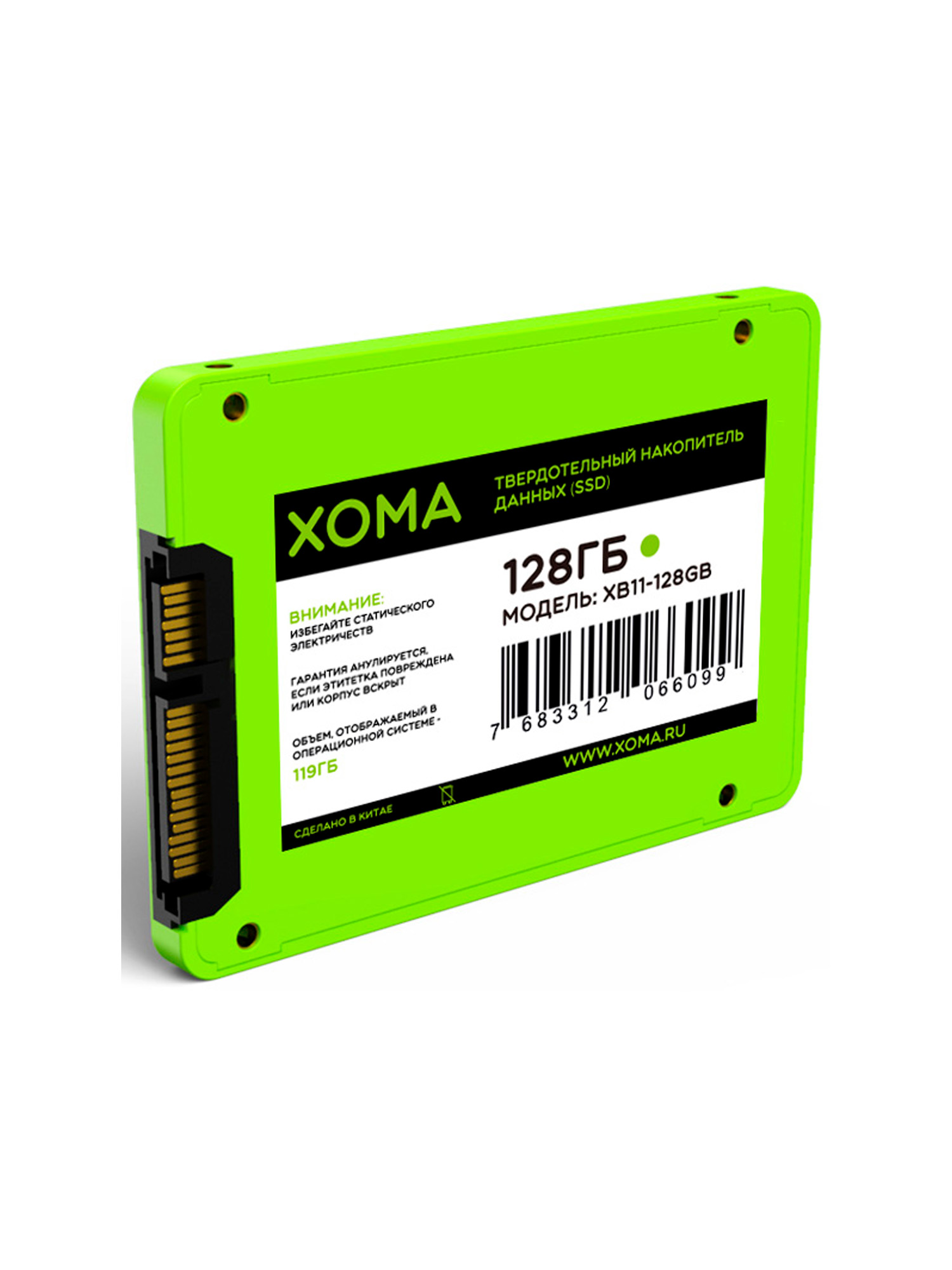
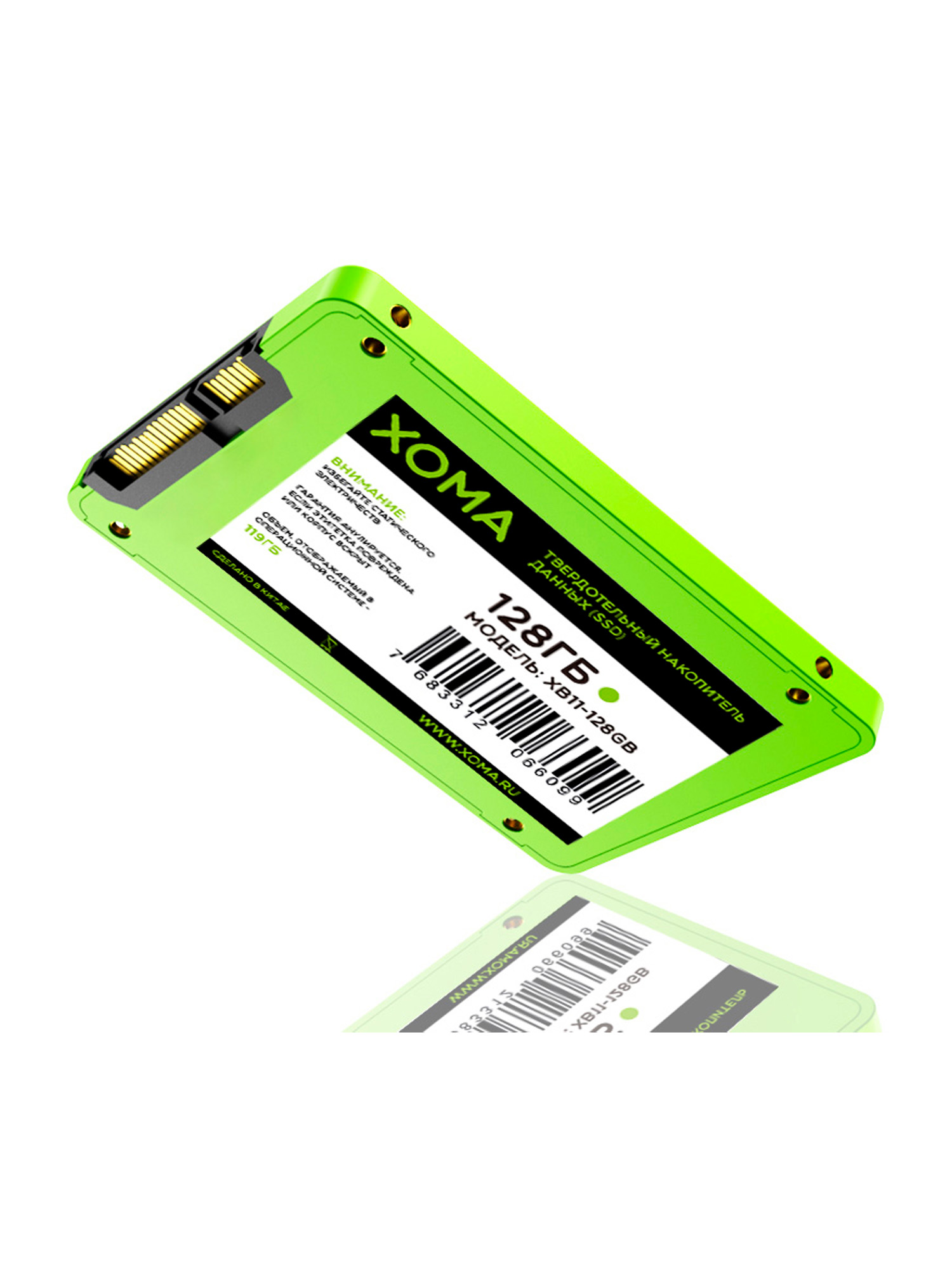
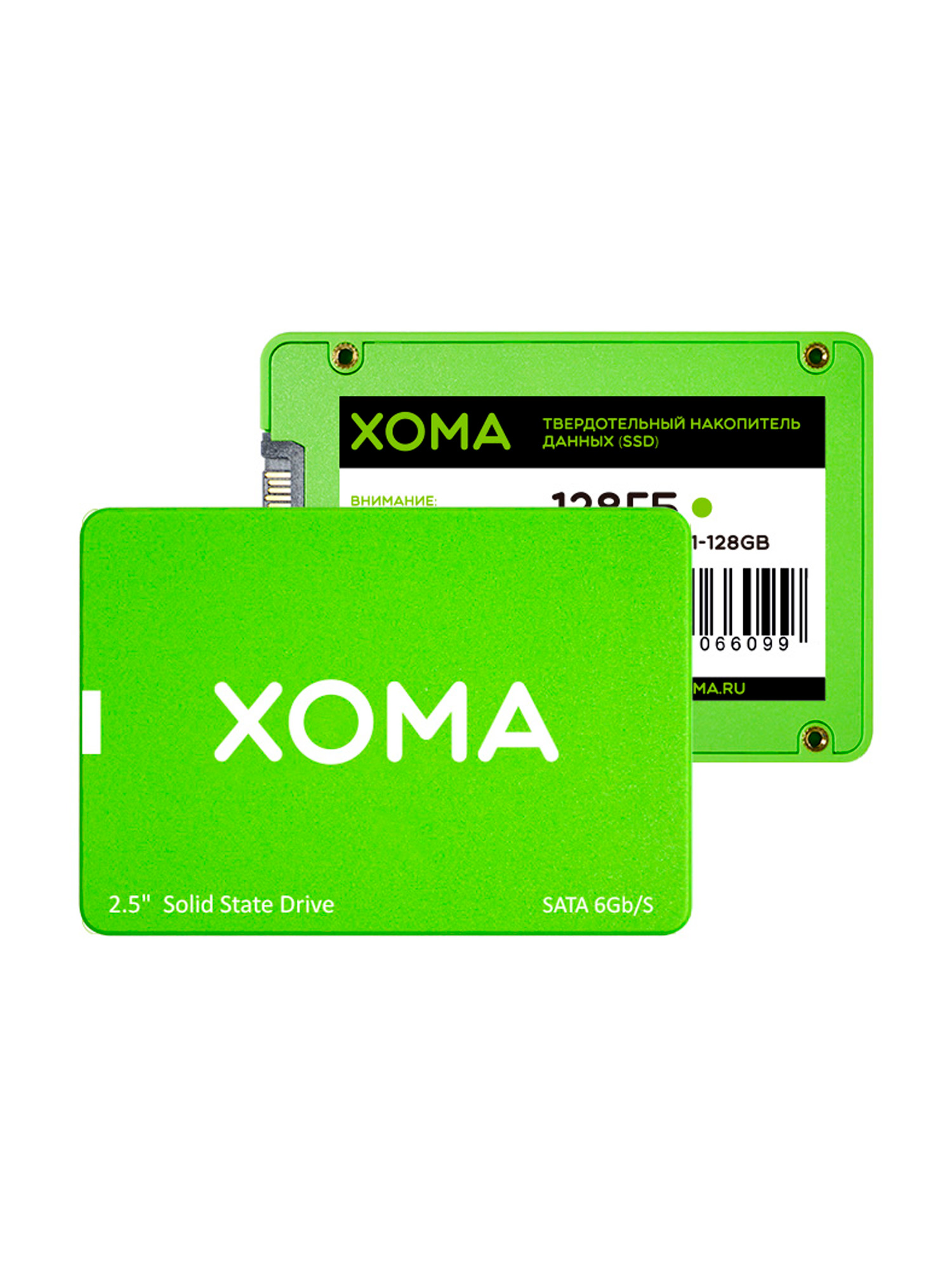
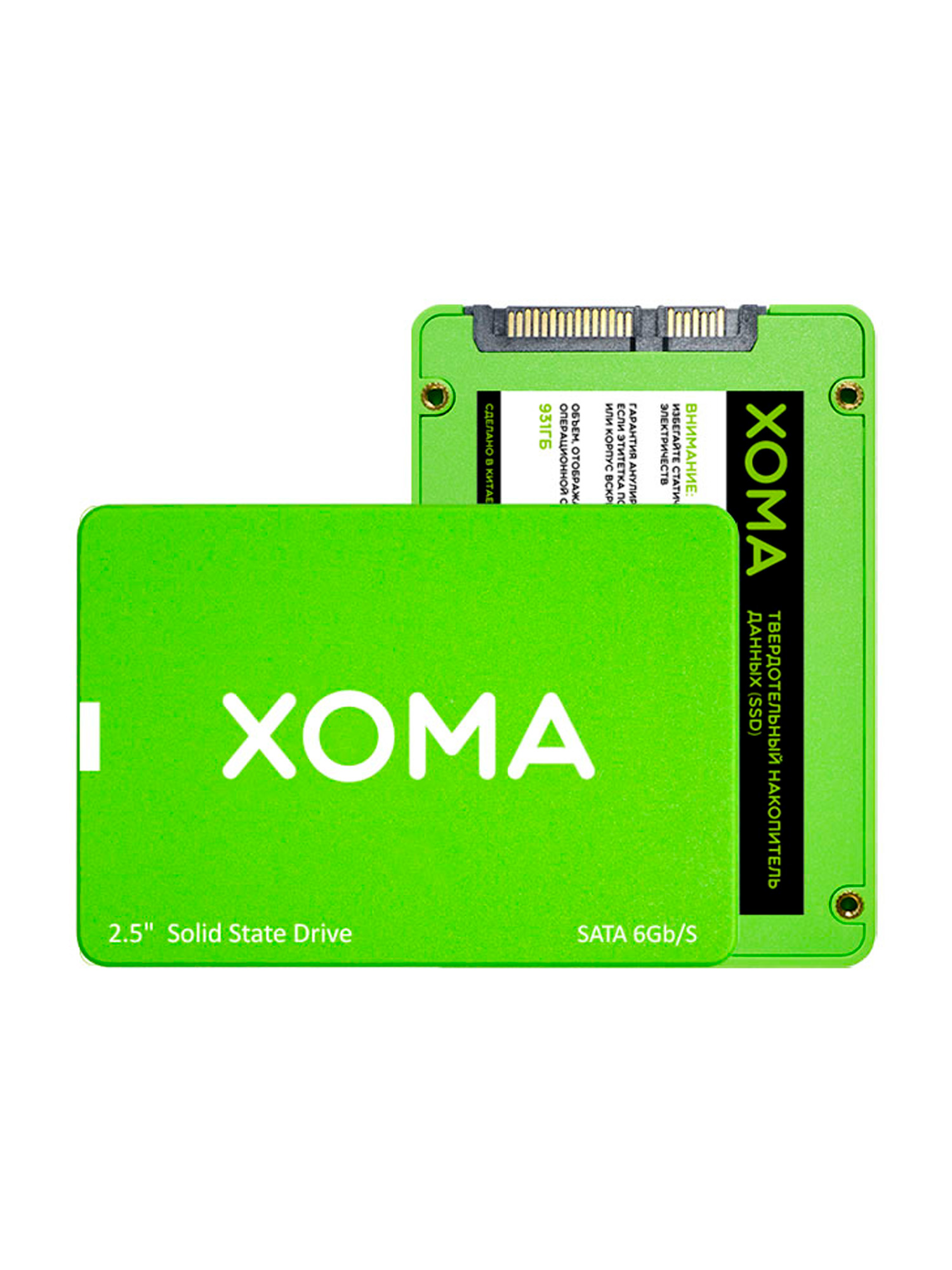
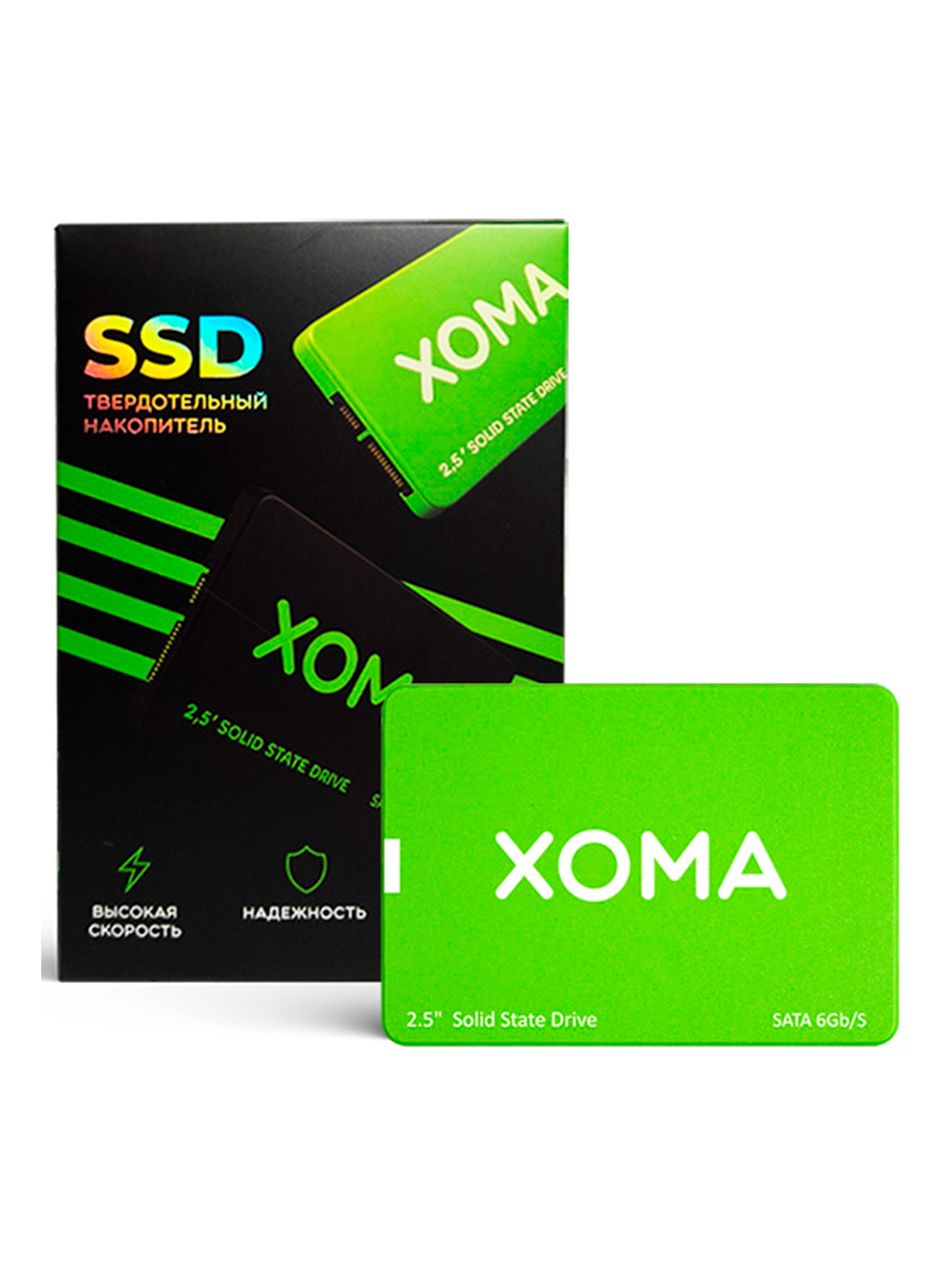
Внутренний твердотельный накопитель 128Гб 2.5" SATA3 XB11-128GB зеленый





Характеристики
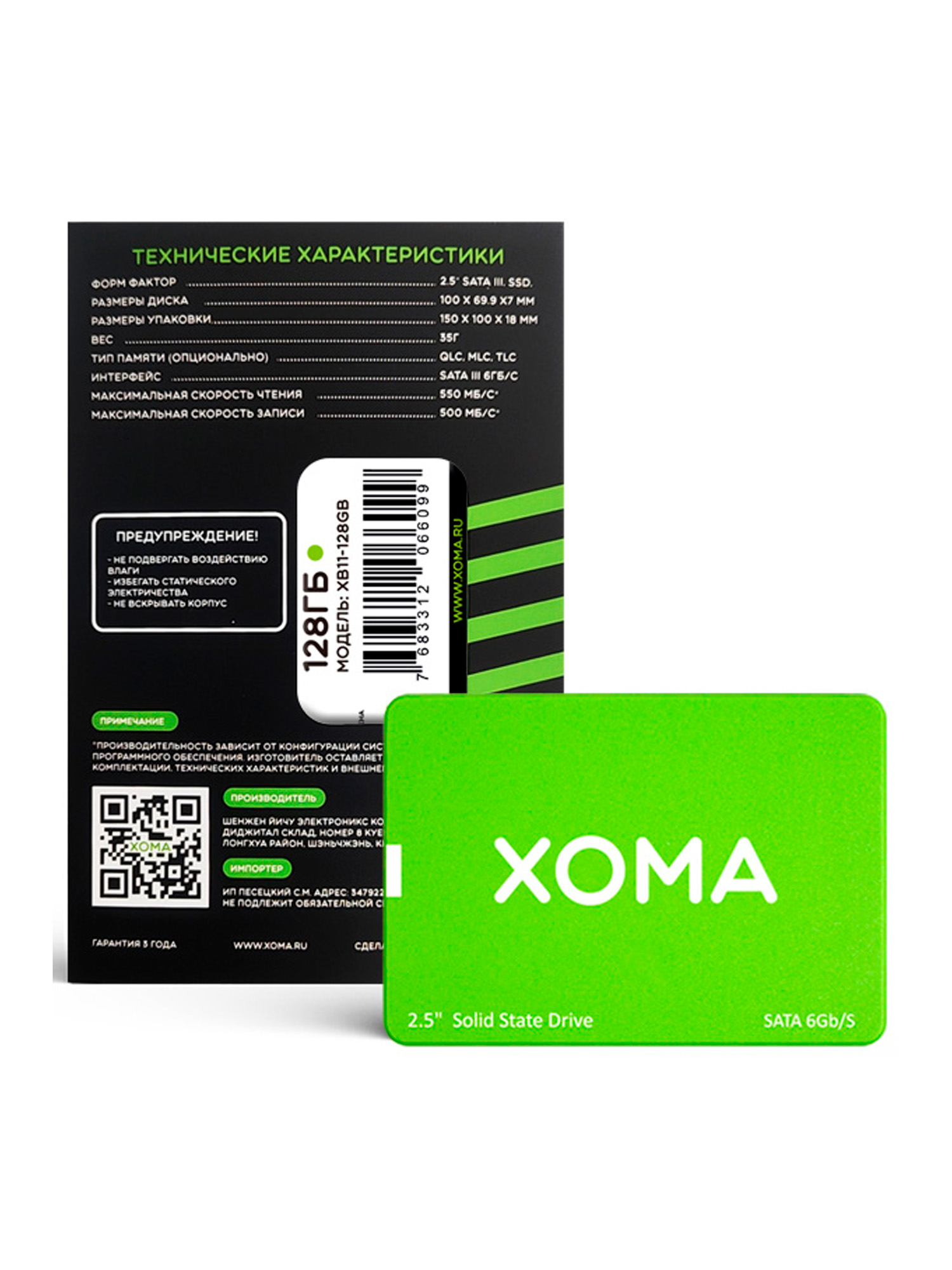
| Модель | XB11-128GB |
| Вес в упаковке, г | 75 |
| Ширина упаковки, мм | 120 |
| Высота упаковки, мм | 20 |
| Длина упаковки, мм | 150 |
| Объем | 128 ГБ |
| Страна-изготовитель | Китай |
| Форм-фактор | 2.5" |
| Тип флеш-памяти | 3D NAND |
| Скорость чтения, Мб/с | 550 |
| Скорость записи, Мб/с | 500 |
| Макс. скорость случайной записи (блоки 4Кб), IOPS | 66000 |
| Контроллер | Yeestor YS9082HC |
| Ресурс SSD (TBW) | 40 |
| Время наработки на отказ, ч | 2000000 |
| Размеры, мм | 100x70x7 |
| Комплектация | SSD накопитель,упаковка |
| Гарантийный срок | 36 мес. |
Описание
SSD диски XOMA прекрасная возможность увеличить производительность и скорость работы вашего компьютера или ноутбука. Скорость загрузки увеличится в несколько раз по сравнению с обычным жестким диском HDD. Так же у SSD отсутствуют движущиеся части, что повышает надежность всего устройства. Время наработки на отказ у дисков составляет 2000000 часов. ССД XOMA долго прослужат вам верой и правдой, сохранят ваши данные и подарят комфортную работу на обновленном компьютере или ноутбуке.
Область применения: игровой компьютер, офисный компьютер, ноутбук, моноблок.
При первоначальной установке операционной системы на данный диск, необходимо действовать согласно указаний устанавливаемой операционной системы.
При подключении диска к устройству, на котором уже установлена операционная система необходимо инициализировать диск и создать разделы.
Если вы используете Windows 10 или Windows 11, необходимо проделать следующие операции:
1. После подключения диска перезагрузите систему.
2. Кликните правой кнопкой мыши по кнопке «Пуск» и выберите «Управление дисками».
3. Щёлкните правой кнопкой мыши по неинициализированному диску, после чего задействуйте пункт «Инициализировать диск». Выберите тип инициализации GPT или MBR и нажмите «ОК».
4. Когда диск инициализирован, нужно создать простой том или раздел. Можно создать несколько томов(разделов), действуя согласно рекомендациям операционной системы. Для этого снова щёлкните по диску правой кнопкой мыши и выберите «Создать простой том». Нажмите «Далее». Определите объём нового раздела. Объём должен быть не более максимально указанного объема. Выберите букву, которой будет обозначаться новый раздел, и нажмите «Далее». Если для создания раздела вы использовали часть объёма диска, можно создать ещё один или несколько разделов. Имейте ввиду, чем больше разделов вы создаёте, тем меньше дискового пространства будет в вашем распоряжении.
5. Назначьте предпочтительный тип файловой системы, где лучшим выбором для накопителя станет «NTFS», после чего кликните кнопку «Далее».
6. Проверьте все задаваемые настройки, чтобы заранее поменять что-либо. Если всё в порядке, нажмите «Готово».
При первоначальной установке операционной системы на данный диск, необходимо действовать согласно указаний устанавливаемой операционной системы.
При подключении диска к устройству, на котором уже установлена операционная система необходимо инициализировать диск и создать разделы.
Если вы используете Windows 10 или Windows 11, необходимо проделать следующие операции:
1. После подключения диска перезагрузите систему.
2. Кликните правой кнопкой мыши по кнопке «Пуск» и выберите «Управление дисками».
3. Щёлкните правой кнопкой мыши по неинициализированному диску, после чего задействуйте пункт «Инициализировать диск». Выберите тип инициализации GPT или MBR и нажмите «ОК».
4. Когда диск инициализирован, нужно создать простой том или раздел. Можно создать несколько томов(разделов), действуя согласно рекомендациям операционной системы. Для этого снова щёлкните по диску правой кнопкой мыши и выберите «Создать простой том». Нажмите «Далее». Определите объём нового раздела. Объём должен быть не более максимально указанного объема. Выберите букву, которой будет обозначаться новый раздел, и нажмите «Далее». Если для создания раздела вы использовали часть объёма диска, можно создать ещё один или несколько разделов. Имейте ввиду, чем больше разделов вы создаёте, тем меньше дискового пространства будет в вашем распоряжении.
5. Назначьте предпочтительный тип файловой системы, где лучшим выбором для накопителя станет «NTFS», после чего кликните кнопку «Далее».
6. Проверьте все задаваемые настройки, чтобы заранее поменять что-либо. Если всё в порядке, нажмите «Готово».